
Các lỗi thường gặp ở PC: Nguyên nhân và cách khắc phục hiệu quả từ A-Z
Các lỗi thường gặp ở PC: Nguyên nhân và cách khắc phục hiệu quả từ A-Z
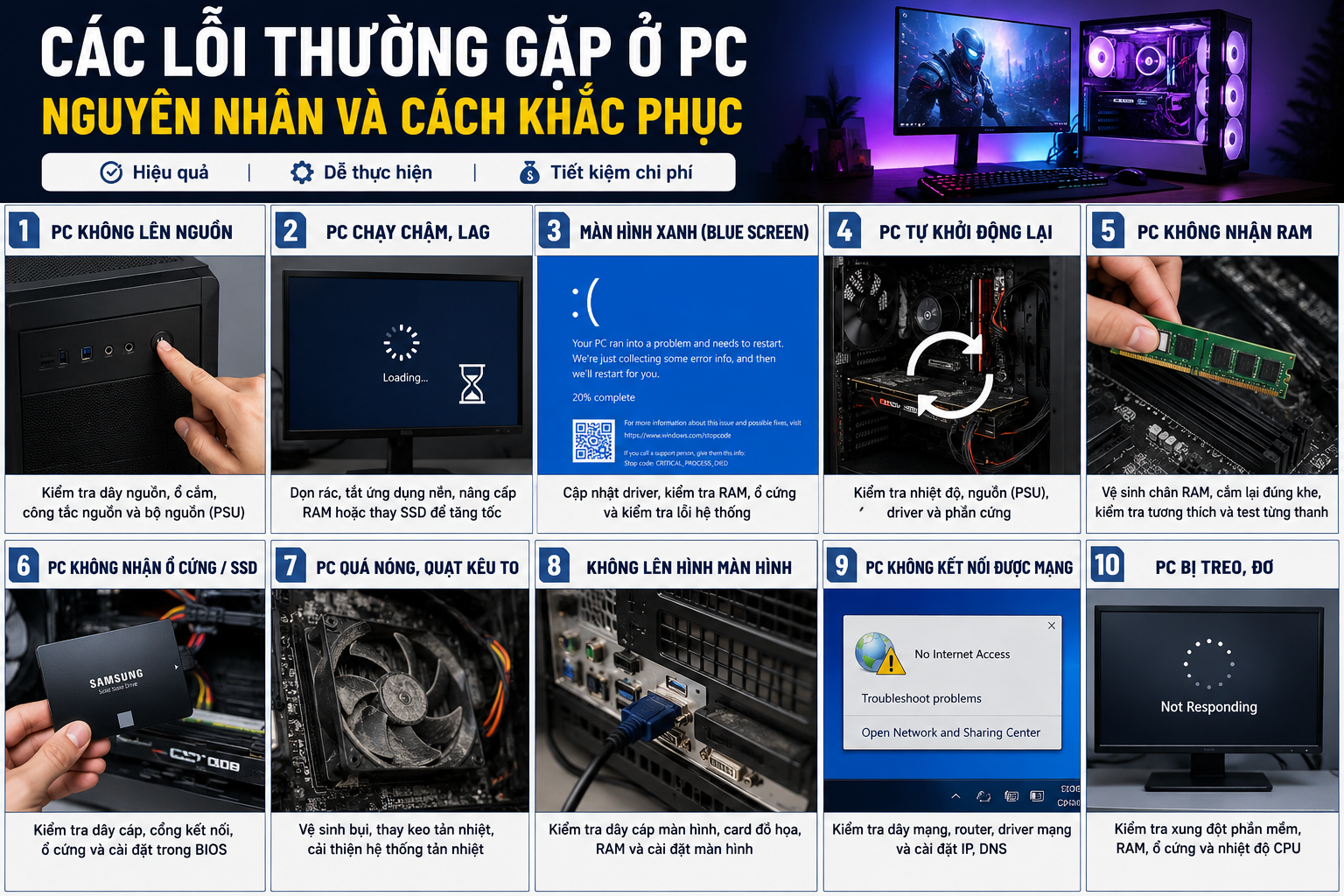
Trong quá trình sử dụng máy tính, đặc biệt là PC gaming hoặc máy tính để bàn phục vụ công việc, người dùng rất dễ gặp các lỗi như máy không lên nguồn, chạy chậm, màn hình xanh, không nhận RAM, lỗi ổ cứng hoặc tự khởi động lại. Những sự cố này không chỉ gây khó chịu mà còn ảnh hưởng trực tiếp đến trải nghiệm học tập, làm việc và giải trí mỗi ngày.
Nếu bạn đang bối rối vì chiếc máy tính hoạt động không ổn định, bài viết dưới đây của HDTECH sẽ giúp bạn hiểu rõ các lỗi thường gặp ở PC, nguyên nhân phổ biến và cách xử lý phù hợp để hạn chế hỏng hóc linh kiện, đồng thời tối ưu hiệu năng cho máy.
1. PC không lên nguồn
Đây là một trong các lỗi thường gặp ở PC khiến nhiều người lo lắng nhất. Khi nhấn nút nguồn nhưng máy không sáng đèn, quạt không quay hoặc chỉ lên rồi tắt ngay, nguyên nhân thường liên quan đến nguồn điện hoặc phần cứng bên trong.
Nguyên nhân PC không lên nguồn
- Dây nguồn bị lỏng, đứt hoặc cắm chưa chắc
- Ổ điện, ổ cắm hoặc nguồn điện đầu vào gặp sự cố
- Bộ nguồn máy tính (PSU) bị lỗi
- Nút nguồn trên case bị hỏng
- RAM, mainboard hoặc CPU gặp trục trặc
Cách khắc phục
- Kiểm tra lại dây nguồn, ổ cắm điện và công tắc nguồn phía sau bộ nguồn
- Thử cắm sang ổ điện khác
- Tháo RAM ra vệ sinh chân tiếp xúc rồi cắm lại
- Kiểm tra dây nguồn 24 pin mainboard và dây cấp nguồn CPU
- Nếu đã thử các bước cơ bản nhưng máy vẫn không lên, nên mang đến cửa hàng kỹ thuật để kiểm tra bộ nguồn hoặc mainboard
Mẹo: Nếu PC không lên nguồn sau khi nâng cấp linh kiện, hãy kiểm tra lại khả năng tương thích giữa mainboard, RAM, card màn hình và công suất PSU.
2. Máy tính chạy chậm, lag, mở ứng dụng lâu
Sau một thời gian sử dụng, rất nhiều người gặp tình trạng PC chạy chậm, khởi động lâu, mở phần mềm ì ạch hoặc chơi game bị giật. Đây là lỗi phổ biến ở cả máy văn phòng lẫn PC gaming.
Nguyên nhân máy tính chạy chậm
- Ổ cứng HDD cũ hoặc SSD gần đầy dung lượng
- Quá nhiều phần mềm chạy nền cùng lúc
- RAM không đủ cho nhu cầu sử dụng
- Máy bị nhiễm virus, malware
- Nhiệt độ CPU cao khiến máy bị giảm hiệu năng
Cách khắc phục
- Gỡ bỏ các phần mềm không cần thiết
- Tắt bớt ứng dụng khởi động cùng Windows
- Dọn dẹp file rác, file tạm
- Nâng cấp từ HDD sang SSD nếu máy vẫn dùng ổ cứng cơ
- Nâng cấp RAM nếu thường xuyên mở nhiều tab, phần mềm hoặc chơi game
- Vệ sinh máy, thay keo tản nhiệt để giảm nhiệt độ CPU
Nếu bạn đang cần tối ưu tốc độ máy, có thể tham khảo thêm dịch vụ nâng cấp SSD, RAM tại HDTECH để cải thiện hiệu năng rõ rệt cho PC văn phòng lẫn PC gaming.
3. PC bị màn hình xanh (Blue Screen)
Màn hình xanh là lỗi khiến máy tính dừng hoạt động đột ngột và hiển thị thông báo lỗi của Windows. Tình trạng này thường xuất hiện khi cài driver không tương thích, RAM lỗi hoặc hệ điều hành gặp sự cố.
Nguyên nhân PC bị màn hình xanh
- Driver card màn hình hoặc chipset bị lỗi
- RAM lỗi, cắm lỏng hoặc xung đột
- SSD/HDD có bad sector hoặc lỗi đọc ghi
- File hệ thống Windows bị hỏng
- CPU hoặc GPU hoạt động không ổn định
Cách khắc phục
- Cập nhật driver card màn hình, mainboard, chipset
- Kiểm tra RAM bằng cách tháo từng thanh để test
- Chạy công cụ kiểm tra ổ cứng
- Gỡ các phần mềm mới cài nếu nghi ngờ xung đột
- Cài lại Windows nếu lỗi hệ thống nghiêm trọng
4. PC tự khởi động lại liên tục
Máy tính đang dùng bình thường nhưng đột ngột restart, nhất là khi chơi game nặng hoặc render, thường là dấu hiệu của lỗi nguồn hoặc nhiệt độ quá cao.
Nguyên nhân PC tự restart
- Nguồn máy tính không đủ công suất
- CPU hoặc VGA quá nhiệt
- RAM lỗi hoặc lỏng
- Driver VGA xung đột
- Mainboard hoạt động không ổn định
Cách khắc phục
- Kiểm tra nhiệt độ CPU, GPU bằng phần mềm theo dõi phần cứng
- Vệ sinh quạt, thay keo tản nhiệt nếu cần
- Kiểm tra công suất PSU có đủ cho cấu hình hiện tại không
- Cắm lại RAM, VGA và các đầu cấp nguồn
- Nếu lỗi xuất hiện khi chơi game, hãy kiểm tra PSU và card màn hình trước tiên
5. PC không nhận RAM hoặc nhận thiếu RAM
Một trong các lỗi thường gặp ở PC sau khi nâng cấp là máy không nhận đủ dung lượng RAM hoặc chỉ nhận 1 thanh dù đã lắp 2 thanh.
Nguyên nhân máy không nhận RAM
- RAM cắm chưa khít hoặc bám bụi
- Khe RAM trên mainboard gặp lỗi
- RAM không tương thích với mainboard
- Cài đặt BIOS chưa phù hợp
- Một thanh RAM bị lỗi phần cứng
Cách khắc phục
- Tháo RAM ra vệ sinh chân tiếp xúc
- Cắm lại RAM đúng khe theo hướng dẫn mainboard
- Test từng thanh RAM ở từng khe khác nhau
- Kiểm tra bus RAM có tương thích với main không
- Cập nhật BIOS nếu mainboard quá cũ
6. Máy tính không nhận ổ cứng hoặc SSD
Lỗi máy không nhận SSD hoặc HDD thường xảy ra khi người dùng mới lắp thêm ổ cứng, cài lại máy hoặc sau một thời gian sử dụng.
Nguyên nhân máy không nhận SSD/HDD
- Dây SATA hoặc dây nguồn ổ cứng bị lỏng
- SSD/HDD bị lỗi
- Ổ cứng chưa được format hoặc chưa chia phân vùng
- Cổng SATA, khe M.2 gặp vấn đề
- BIOS chưa nhận thiết bị lưu trữ
Cách khắc phục
- Kiểm tra lại dây kết nối và cổng cắm
- Vào BIOS xem ổ cứng đã được nhận